Chưa có sản phẩm trong giỏ hàng.
Cách Chuyển RGB Sang CMYK Trong Illustrator Không Bị Xỉn
Hướng Dẫn Cách Chuyển RGB Sang CMYK Trong Illustrator Chuẩn In Ấn Không Bị Xỉn Màu
Rất nhiều designer mới vào nghề và các chủ shop tự thiết kế ấn phẩm quảng cáo thường gặp phải một tình huống trớ trêu: file thiết kế xem trên màn hình máy tính hay điện thoại hiển thị màu sắc vô cùng rực rỡ, bắt mắt; nhưng khi gửi xưởng in thành phẩm thì màu sắc lại bị tối sầm, xỉn màu, các tông màu xanh lá neon hay cam tươi biến thành màu xanh rêu hoặc nâu đất xơ xác.
Nguyên nhân cốt lõi của hiện tượng này nằm ở sự xung đột giữa không gian màu hiển thị (RGB) và không gian màu in ấn (CMYK). Để ấn phẩm thực tế đạt độ chuẩn màu cao nhất, In Kiến An Phát sẽ hướng dẫn bạn chi tiết cách chuyển RGB sang CMYK trong illustrator mà vẫn giữ được độ tươi sáng tối đa của dải màu.
1. Tại sao file thiết kế bị xỉn màu khi chuyển từ RGB sang CMYK?
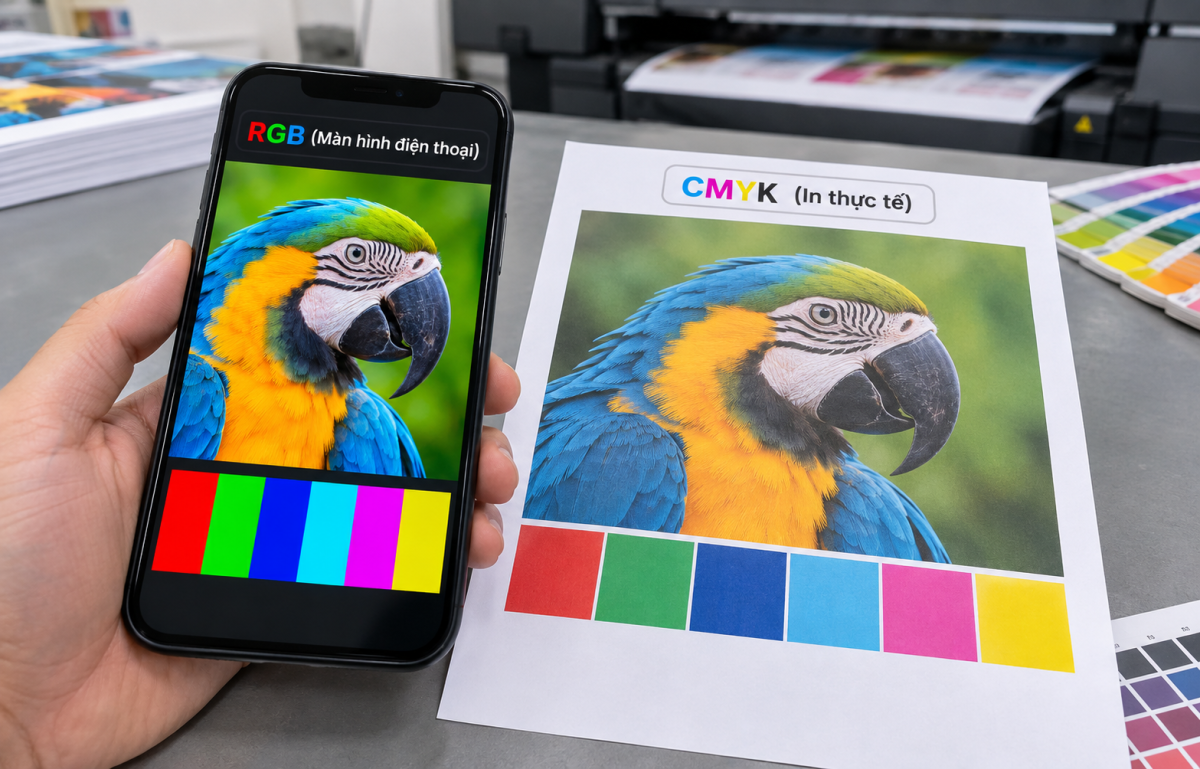
Để xử lý triệt để tình trạng đổi màu, bạn cần hiểu rõ bản chất vật lý của hai hệ màu này:
SO SÁNH KHÔNG GIAN MÀU RGB VÀ CMYK:
Hệ RGB (Màn hình): Màu cộng (Ánh sáng phát quang) ──> Dải màu (Gamut) cực rộng, màu phát sáng rực rỡ.
Hệ CMYK (Máy in): Màu trừ (Mực in phản xạ) ──> Dải màu hẹp hơn, không thể in màu phát quang vật lý.
- Hệ màu RGB (Red – Green – Blue): Là hệ màu cộng dựa trên ánh sáng phát ra từ màn hình kỹ thuật số. Khi cả 3 màu kết hợp ở cường độ tối đa, chúng tạo ra ánh sáng trắng tinh khiết. Do đó, RGB tái tạo được những tông màu siêu sáng, màu neon dạ quang và độ tương phản cực cao.
- Hệ màu CMYK (Cyan – Magenta – Yellow – Key/Black): Là hệ màu trừ dựa trên nguyên lý hấp thụ ánh sáng của hạt mực in trên giấy hoặc nhựa. Màu trắng trong hệ CMYK chính là màu của nền vật liệu in (giấy trắng). Vì phụ thuộc vào độ hấp thụ ánh sáng của hạt mực vật lý, không gian màu (Color Gamut) của CMYK hẹp hơn rất nhiều so với RGB.
Khi bạn chuyển đổi trực tiếp một file thiết kế từ RGB sang CMYK, phần mềm Adobe Illustrator sẽ tự động “ép” các điểm màu nằm ngoài vùng phủ sóng của máy in (Out of Gamut) về điểm màu CMYK gần nhất có thể in được. Quá trình nén màu này khiến các màu rực bị sụt giảm độ sáng đột ngột, dẫn đến cảm giác hình ảnh bị “xỉn” và đục màu.
Thực tế tại xưởng In Kiến An Phát cho thấy, khi khách hàng gửi file đặt in tem nhãn decal hoặc in standee sự kiện, có tới hơn 60% trường hợp file bị lệch màu nghiêm trọng do giữ nguyên hệ màu RGB từ khâu thiết kế ban đầu.
2. Hướng dẫn 2 cách chuyển hệ màu RGB sang CMYK trong Adobe Illustrator
Bạn có thể thiết lập hệ màu CMYK ngay từ đầu hoặc chuyển đổi một file đồ họa đang làm dở theo 2 cách chuẩn sau:
Cách 1: Thiết lập chuẩn CMYK ngay từ khi tạo File mới (Khuyến nghị)
Đây là cách an toàn nhất giúp bạn kiểm soát màu sắc ngay từ nét vẽ đầu tiên:
- Mở Illustrator, chọn File ➔ New (hoặc phím tắt Ctrl + N).
- Ở bảng thông số bên phải (Preset Details), nhấp vào mục Advanced Options.
- Tại dòng Color Mode, chọn CMYK Color.
- Tại dòng Raster Effects, chọn High (300 ppi) để đảm bảo độ phân giải sắc nét khi in.
- Nhấp Create để bắt đầu thiết kế.
Cách 2: Chuyển đổi hệ màu cho File thiết kế RGB đang mở
Nếu lỡ thiết kế toàn bộ ấn phẩm ở hệ RGB, bạn chuyển đổi không gian màu theo các bước:
- Mở file thiết kế cần xử lý trên Illustrator.
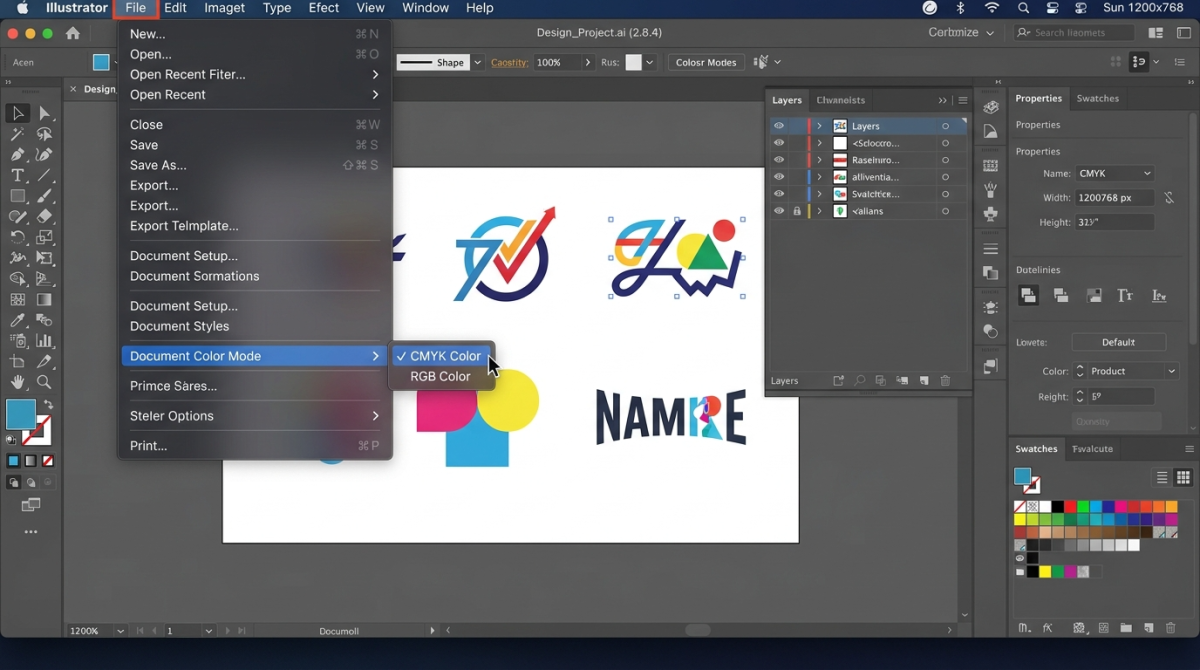
- Trên thanh menu trên cùng, chọn File ➔ Document Color Mode ➔ tích chọn CMYK Color.
- Lúc này toàn bộ tài liệu đã chuyển sang môi trường in ấn, nhưng các vector hoặc hình ảnh có thể vẫn mang thông số màu cũ. Bạn cần nhấn Ctrl + A để chọn toàn bộ đối tượng trên Artboard.
- Chọn tiếp Edit ➔ Edit Colors ➔ chọn Convert to CMYK. Phần mềm sẽ tự động quy đổi toàn bộ mã màu của các layer về thông số 4 màu mực in chuẩn.
3. Mẹo xử lý bù màu để ấn phẩm không bị xỉn sau khi chuyển sang CMYK
Việc chuyển đổi phần mềm chỉ là bước khởi đầu. Để màu in thực tế đạt độ tươi tắn như ý muốn, các kỹ thuật viên in ấn tại xưởng Kiến An Phát thường áp dụng các mẹo cân chỉnh chuyên sâu sau:
3.1. Bật tính năng Overprint Preview để xem màu in thực tế
Màn hình máy tính luôn có xu hướng nịnh mắt. Để nhìn thấy chính xác màu sắc sẽ xuất hiện trên giấy in thực tế, bạn vào menu View ➔ tích chọn Overprint Preview (hoặc tổ hợp phím Alt + Shift + Ctrl + Y). Chế độ này sẽ mô phỏng lực ép mực và độ hòa trộn màu thực tế, giúp bạn phát hiện ngay các vùng màu bị tối để tăng sáng kịp thời.
3.2. Khắc phục màu đen bị bạc bằng công thức Black Rich (Đen sâu)
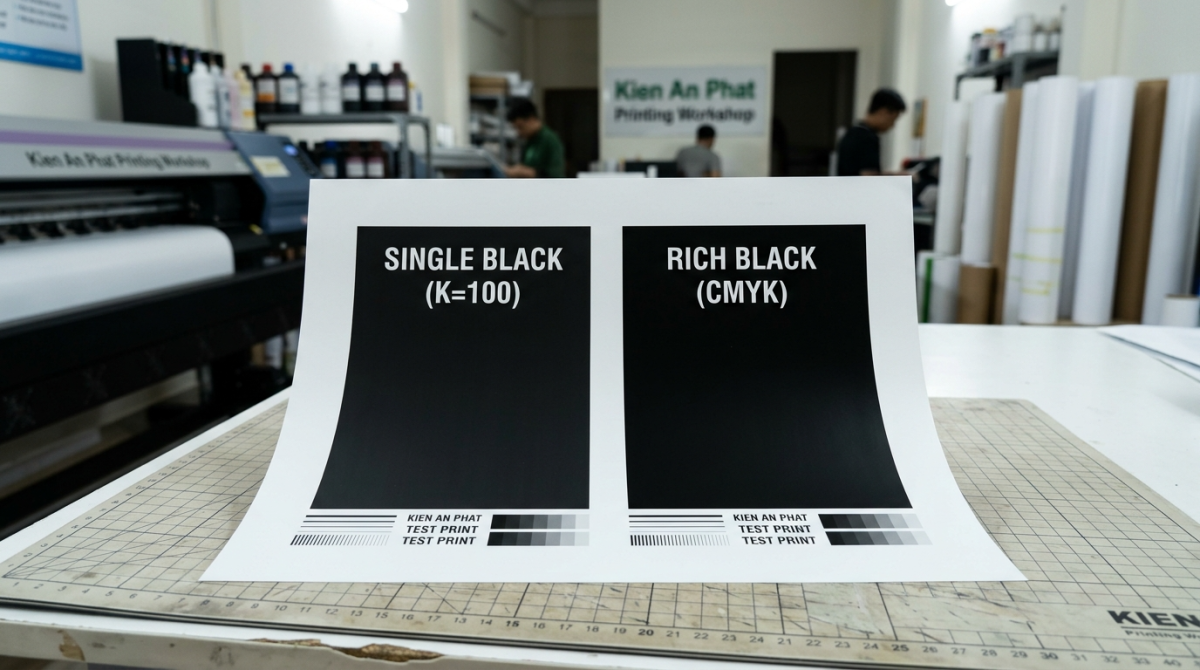
Nhiều bạn để chữ hoặc nền đen ở thông số mặc định K = 100% (C=0, M=0, Y=0). Khi in ra trên diện tích lớn, màu đen này trông sẽ xám xịt và bạc màu:
- Với chữ nhỏ, văn bản hành chính: Giữ nguyên K = 100% để tránh bị lé màu khi chồng kẽm in.
- Với nền đen, mảng khối lớn: Sử dụng công thức màu đen sâu (Rich Black) chuẩn xưởng: C = 30% đến 40%, M = 30%, Y = 30%, K = 100%. Lớp mực xanh và đỏ lót bên dưới sẽ giúp màu đen thành phẩm sâu thẳm, bóng bẩy và sang trọng hơn.
3.3. Tăng tỷ lệ màu sáng bù trừ cho các tông màu khó
Với tông màu xanh lục (Green): Giảm bớt thông số Cyan (C) và tăng nhẹ Yellow (Y) để màu không bị biến thành xanh rêu tối tăm.
Với tông màu cam/đỏ tươi: Không để màu vàng (Y) vượt quá áp đảo màu hồng (M). Công thức đỏ cờ rực rỡ chuẩn in là M = 100%, Y = 100%, C = 0%, K = 0%.
3.4. Lựa chọn chất liệu in có độ bắt sáng cao
Màu sắc trên file in còn chịu sự chi phối lớn từ chất liệu nền. Nếu sản phẩm yêu cầu màu sắc tươi tắn, bạn nên ưu tiên sử dụng chất liệu decal nhựa PVC cán màng bóng để tăng khả năng khúc xạ ánh sáng, thay vì in trên giấy ford nhám hút mực dễ làm trầm màu.
4. Checklist kiểm tra file in hoàn chỉnh trước khi gửi xưởng gia công
Trước khi xuất file gửi xưởng in, hãy thực hiện kiểm tra nhanh 5 tiêu chí kỹ thuật sống còn sau:
- [x] Document Color Mode: Đã chuyển sang CMYK Color.
- [x] Độ phân giải hình ảnh (Raster Effects): Đạt mức 300 DPI/PPI ở kích thước thật 100%.
- [x] Khóa phông chữ (Create Outlines): Nhấn Ctrl + A và nhấn Ctrl + Shift + O để biến toàn bộ text thành vector, tránh hoàn toàn lỗi nhảy font khi mở file trên máy in của xưởng.
- [x] Tràn lề an toàn (Bleed): Thiết lập tràn lề tối thiểu 2 mm mỗi cạnh để máy cắt bế demi không phạm vào nội dung.
- [x] Định dạng file xuất xưởng: Đóng gói file dưới dạng PDF chất lượng cao. Bạn có thể xem thêm bài viết hướng dẫn xuất file in PDF chuẩn kỹ thuật để nắm rõ các thông số nén ảnh và giữ nguyên hệ vector sắc nét.
Đặc biệt, nếu ấn phẩm của bạn là nhãn dán hàng hóa thương mại lưu hành trên thị trường, hãy đối chiếu thêm với các quy định ghi nhãn hàng hóa để đảm bảo cỡ chữ và các mục cảnh báo bắt buộc không bị co nhỏ dưới chuẩn quy định.
5. Dịch vụ in ấn chuẩn màu, uy tín tận xưởng tại TP.HCM
Nếu bạn gặp khó khăn trong việc xử lý file thiết kế hoặc lo lắng ấn phẩm in ra không đạt độ chuẩn màu như mong đợi, hãy để đội ngũ kỹ thuật lành nghề tại In Kiến An Phát đồng hành hỗ trợ bạn:
- Hỗ trợ kiểm tra và chỉnh màu file in miễn phí: Kỹ thuật viên sẵn sàng rà soát lỗi hệ màu, khóa font chữ và căn chỉnh lề an toàn trước khi bấm máy in.
- Hệ thống máy in hiện đại: Sở hữu dàn máy in laser kỹ thuật số và máy in offset hiện đại, tái tạo màu sắc trung thực, sắc nét từng chi tiết nhỏ.
- Báo giá minh bạch, cạnh tranh: Quý khách có thể truy cập công cụ tính giá in trực tuyến trên website để chủ động khảo sát chi phí theo số lượng và kích thước mong muốn.
Liên hệ ngay với chúng tôi để nhận được sự tư vấn kỹ thuật tận tâm và dịch vụ in ấn chất lượng cao:
- Xưởng In Kiến An Phát: Chuyên in tem nhãn decal, catalogue, standee, bạt hiflex và bao bì giấy chuyên nghiệp.
- Địa chỉ: TP. Hồ Chí Minh.
- Tư vấn kỹ thuật nhanh qua Zalo OA: Gửi file trực tiếp qua kênh Zalo Official Account của In Kiến An Phát để được kỹ thuật viên kiểm tra màu và báo giá trong 5 phút.
- Website đặt hàng trực tuyến: kienanphat.net