Chưa có sản phẩm trong giỏ hàng.
Hướng Dẫn Xuất File In PDF Chuẩn Nét Không Vỡ Hình, Lỗi Font
Một trong những tình huống gây thất vọng nhất trong quy trình in ấn là bản vẽ trên màn hình máy tính của designer hiển thị vô cùng sắc sảo, nhưng khi nhận ấn phẩm thành phẩm từ xưởng in thì chữ bị nhảy sang font khác, hình ảnh bị vỡ hạt răng cưa, hoặc màu nền bị cắt lẹm vào chi tiết quan trọng. Nguyên nhân hàng đầu của sự cố này không nằm ở máy in, mà bắt nguồn từ khâu đóng gói và xuất file in chưa đạt chuẩn kỹ thuật.
Để đảm bảo mọi ấn phẩm quảng cáo, bao bì và tem nhãn khi đưa vào dây chuyền sản xuất tại Sản phẩm in ấn Kiến An Phát đều đạt độ chuẩn xác 100%, đội ngũ kỹ thuật xưởng in xin chia sẻ cẩm nang xuất file in pdf chuẩn chi tiết nhất trên phần mềm Adobe Illustrator và Photoshop.
1. Vì sao PDF là định dạng xuất file in ấn tối ưu số 1 hiện nay?
Khi gửi file sang xưởng in, nhiều khách hàng thường xuất các định dạng như JPG, PNG, hoặc gửi trực tiếp file gốc AI, PSD. Tuy nhiên, các định dạng này đều tiềm ẩn nhiều rủi ro lớn:
SO SÁNH CÁC ĐỊNH DẠNG FILE GỬI IN:
File JPG / JPEG: Bị thuật toán nén ảnh làm giảm chất lượng, chữ nhỏ bị nhòe hạt, không giữ được vector sắc nét.
File PNG: Định dạng chuyên dùng cho màn hình web, chỉ hỗ trợ hệ màu RGB, dễ bị sai lệch màu khi in.
File gốc AI / PSD: Nếu mở trên máy tính khác chưa cài font chữ sẽ bị lỗi font (Missing Fonts), mất ảnh liên kết (Missing Links).
Định dạng PDF: Tiêu chuẩn vàng in ấn công nghiệp ──> Khóa cứng vector, nhúng toàn bộ font & ảnh, giữ nguyên 100% chất lượng.
Định dạng PDF (Portable Document Format), đặc biệt là chuẩn PDF/X (PDF for Exchange), được thiết kế chuyên biệt để truyền tải dữ liệu đồ họa sang máy in kỹ thuật số và máy ghi bản kẽm offset mà không bị thay đổi bất kỳ thuộc tính nào.
2. Hướng dẫn chi tiết cách xuất file in PDF chuẩn trong Adobe Illustrator (AI)
Adobe Illustrator là phần mềm thiết kế vector hàng đầu cho các sản phẩm bao bì, standee và tem nhãn. Để xuất file PDF chuẩn xưởng, hãy thực hiện theo 4 bước sau:
Bước 1: Khóa chết phông chữ (Create Outlines)
Trước khi lưu file, bạn bắt buộc phải biến toàn bộ các đoạn văn bản (text) thành đối tượng hình vẽ (vector):
Nhấn tổ hợp phím Ctrl + A để chọn toàn bộ đối tượng trên bản vẽ.
Nhấn Ctrl + Shift + O (hoặc vào menu Type ➔ chọn Create Outlines). Sau bước này, chữ sẽ không còn ở dạng văn bản gõ được nữa, giúp triệt tiêu 100% nguy cơ bị lỗi nhảy font khi mở trên bất kỳ máy in nào.
Bước 2: Nhúng toàn bộ hình ảnh liên kết (Embed Images)
Nếu trong bản thiết kế có chèn các bức ảnh chụp (ảnh bitmap), hãy kiểm tra bảng Links:
- Mở bảng Window ➔ chọn Links.
- Nhấp vào biểu tượng menu góc phải bảng Links, chọn Embed Image(s). Thao tác này sẽ tích hợp trực tiếp dữ liệu hình ảnh vào trong file, tránh lỗi bị mất hình (mất đường dẫn) khi gửi file qua Zalo hay email.
Bước 3: Thiết lập tràn lề an toàn (Bleed)
Khi gia công cắt xén thành phẩm bằng máy chém giấy hoặc máy bế demi cơ học, độ rung sai số từ1mm đến 2mm là hoàn toàn tự nhiên:
- Vào menu File ➔ chọn Document Setup.
- Tại mục Bleed, thiết lập thông số tràn lề tối thiểu 2mm cho mỗi cạnh (Top, Bottom, Left, Right). Sau đó, kéo phần màu nền hoặc hình nền của thiết kế tràn ra phủ kín đường chỉ đỏ viền ngoài Artboard.
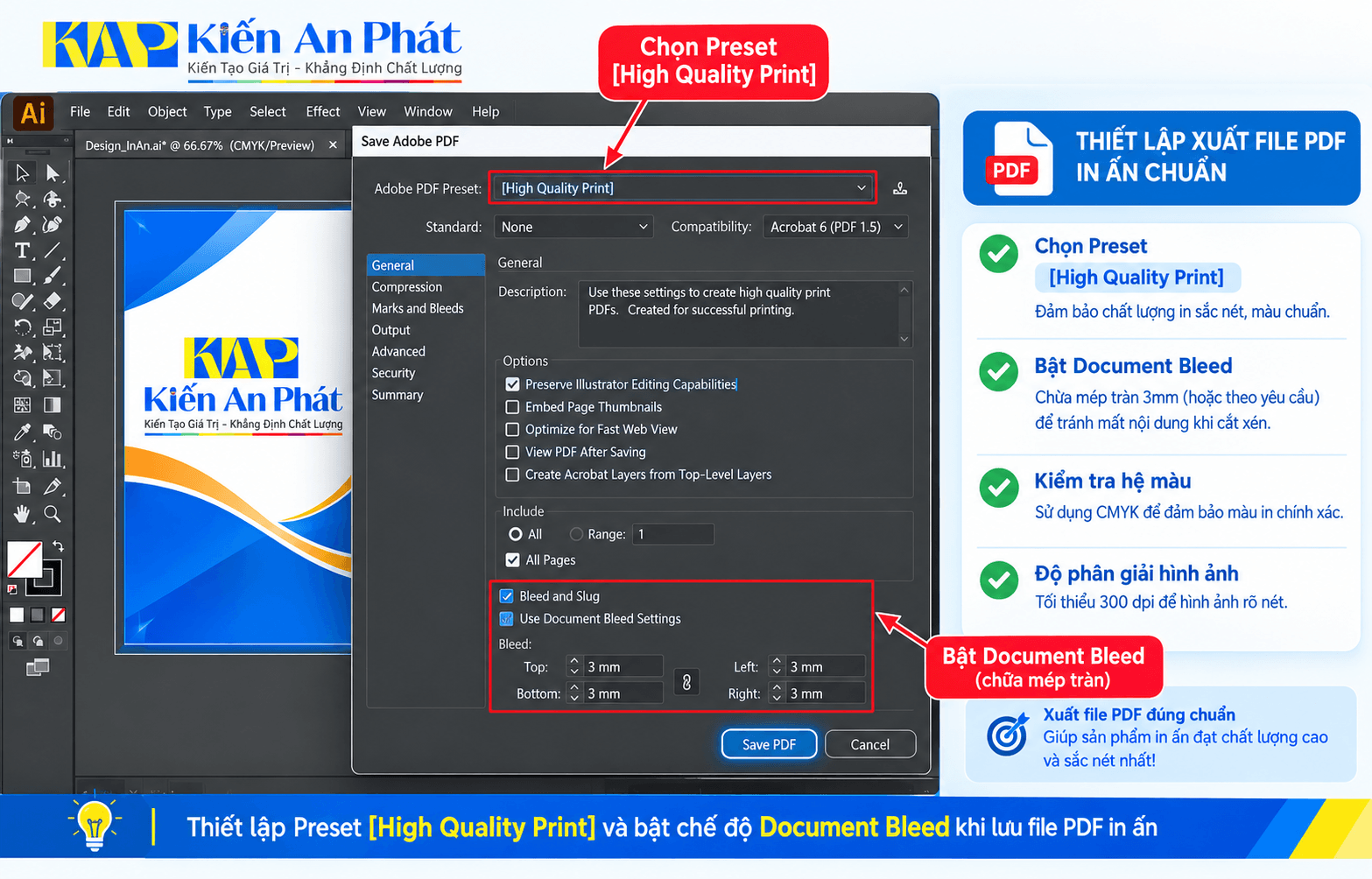
Bước 4: Lưu file PDF với Preset chuyên dụng cho in ấn
Vào menu File ➔ chọn Save As (hoặc Shift + Ctrl + S), tại ô Save as type, chọn định dạng Adobe PDF (*.PDF).
Tại hộp thoại xuất hiện:
- Adobe PDF Preset: Chọn [High Quality Print] hoặc [Press Quality].
- Mục Compression: Đảm bảo dòng Color Bitmap Images đặt độ phân giải từ 300 ppi trở lên để không bị nén mờ.
- Mục Marks and Bleeds: Tích chọn ô Use Document Bleed Settings để phần mềm xuất cả vùng tràn lề đã tạo ở Bước 3.
- Nhấp Save PDF để hoàn tất.
3. Cách xuất file in chất lượng cao từ Photoshop (PSD)
Nếu bạn thiết kế poster, banner sự kiện hoặc chỉnh sửa ảnh sản phẩm trên Adobe Photoshop:
Kiểm tra kích thước thật: Vào Image ➔ Image Size. Thiết lập kích thước Width và Height đúng kích thước in thực tế (100%).
Thiết lập độ phân giải chuẩn (Resolution):
- Với ấn phẩm cầm tay quan sát gần (catalogue, tờ rơi, in sticker theo yêu cầu): Độ phân giải bắt buộc phải là 300 Pixels/Inch.
- Với phông bạt quảng cáo khổ lớn quan sát cự ly xa (trên 2m): Thiết lập từ 100 DPI đến 150 DPI để dung lượng file không quá nặng.
Chuyển hệ màu: Vào Image ➔ Mode ➔ chọn CMYK Color. Nếu file ban đầu là RGB, hãy tham khảo bài viết chuyển RGB sang CMYK trong illustrator để nắm rõ mẹo bù màu không bị xỉn.
Lưu file: Chọn File ➔ Save a Copy ➔ chọn định dạng Photoshop PDF, bỏ tích ô Preserve Photoshop Editing Capabilities để tối ưu dung lượng file nhẹ mà vẫn sắc nét.
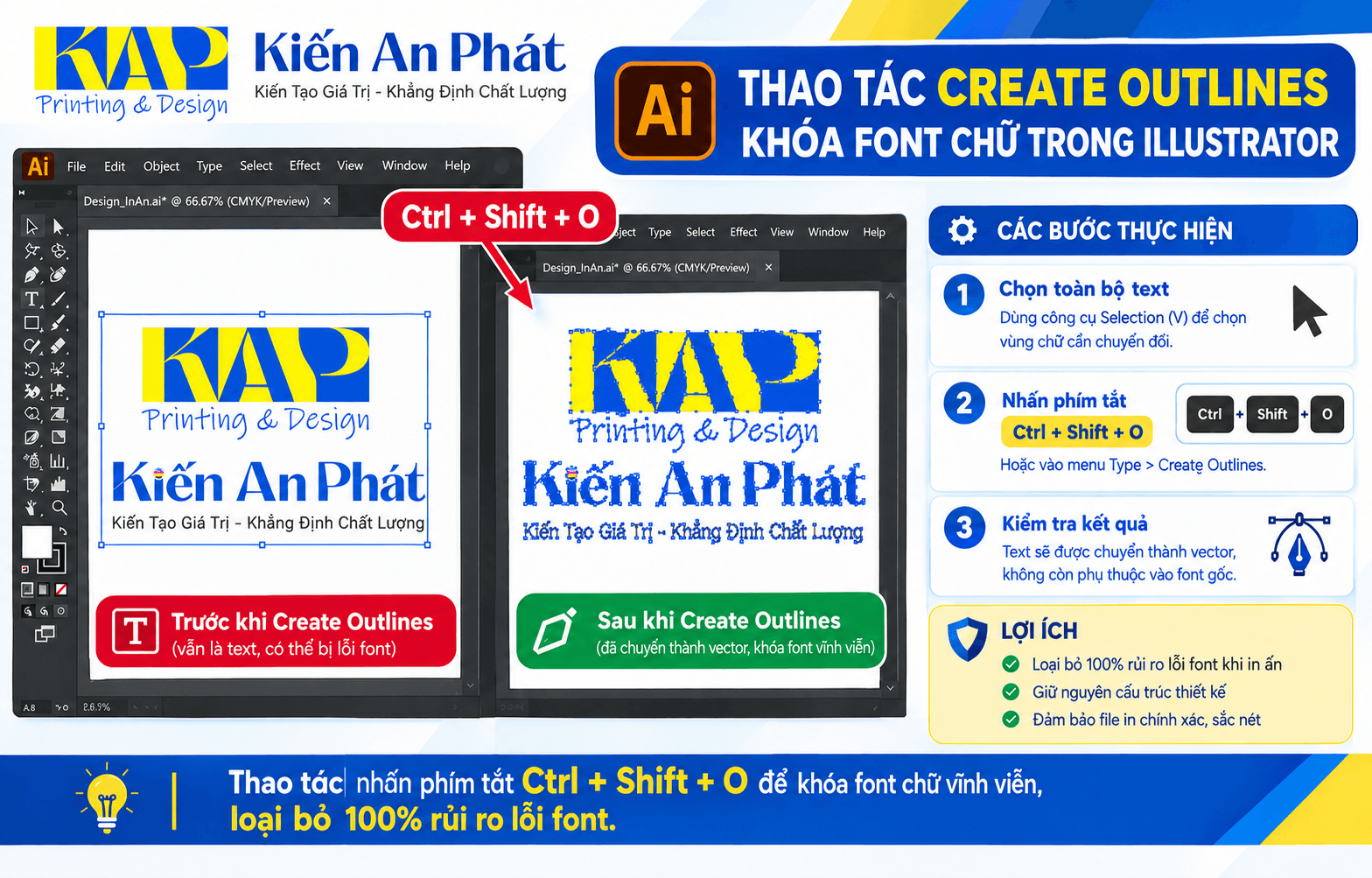
Thao tác nhấn phím tắt Ctrl + Shift + O để khóa font chữ vĩnh viễn, loại bỏ 100% rủi ro lỗi font
4. Checklist 5 tiêu chuẩn “sống còn” kiểm tra file trước khi gửi xưởng in
Trước khi gửi file sang bộ phận kỹ thuật xưởng in, bạn hãy dành ra 30 giây để rà soát lại 5 tiêu chuẩn kỹ thuật sau:
| STT | Hạng mục kiểm tra | Tiêu chuẩn kỹ thuật bắt buộc | Hậu quả nếu không đạt |
| 1 | Color Mode (Hệ màu) | Hệ màu CMYK (không để RGB). | Màu in ra bị sẫm, đục và xỉn màu so với màn hình. |
| 2 | Độ phân giải ảnh nhúng | Đạt tối thiểu 300 DPI ở tỷ lệ 100%. | Ảnh in ra bị vỡ hạt, nhòe mờ, nổi răng cưa. |
| 3 | Tình trạng phông chữ | Đã Create Outlines (Ctrl + Shift + O) toàn bộ text. | Máy in không có font sẽ tự đổi sang font Arial/Myriad Pro làm hỏng thiết kế. |
| 4 | Tràn lề an toàn (Bleed) | Tràn lề tối thiểu 2mm mỗi cạnh; chữ cách mép ít nhất 3mm. | Máy cắt bế phạm vào chữ hoặc để lộ viền trắng xấu xí. |
| 5 | Quy cách chân giá đỡ | Khi in poster cho chân standee cuốn nhôm, chiều cao phải cộng thêm 3cm đến 5cm mép đáy. | Bị che mất chữ hoặc logo khi lắp vào hộp cuốn nhôm. |
5. Dịch vụ in ấn chuyên nghiệp, kiểm tra file tận tâm tại In Kiến An Phát
Một file thiết kế hoàn hảo sẽ phát huy tối đa giá trị khi được in ấn trên dây chuyền máy móc hiện đại và vật tư cao cấp. Tại In Kiến An Phát, chúng tôi cam kết đồng hành cùng bạn trên từng trang in:
- Hỗ trợ kỹ thuật chuyên sâu: Tư vấn dàn trang, khóa font chữ, căn chỉnh viền bế demi và xuất file chuẩn màu hoàn toàn miễn phí.
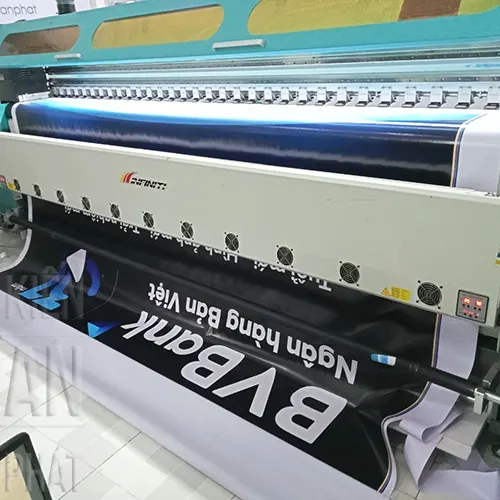
- Hệ thống máy in đa dạng: Trang bị đầy đủ máy in offset công nghiệp, máy in nhanh kỹ thuật số laser và máy in bạt UV hiện đại tại Bình Thạnh.
- Báo giá minh bạch: Bạn có thể truy cập công cụ tính giá in trực tuyến có sẵn trên website để tham khảo giá theo từng số lượng và quy cách mong muốn.
Mọi chi tiết xin vui lòng liên hệ in Kiến An Phát tại TP. Hồ Chí Minh.
Website đặt hàng trực tuyến: kienanphat.net