Chưa có sản phẩm trong giỏ hàng.
Độ Phân Giải DPI Trong In Ấn Là Gì? Tiêu Chuẩn Chuẩn Nét
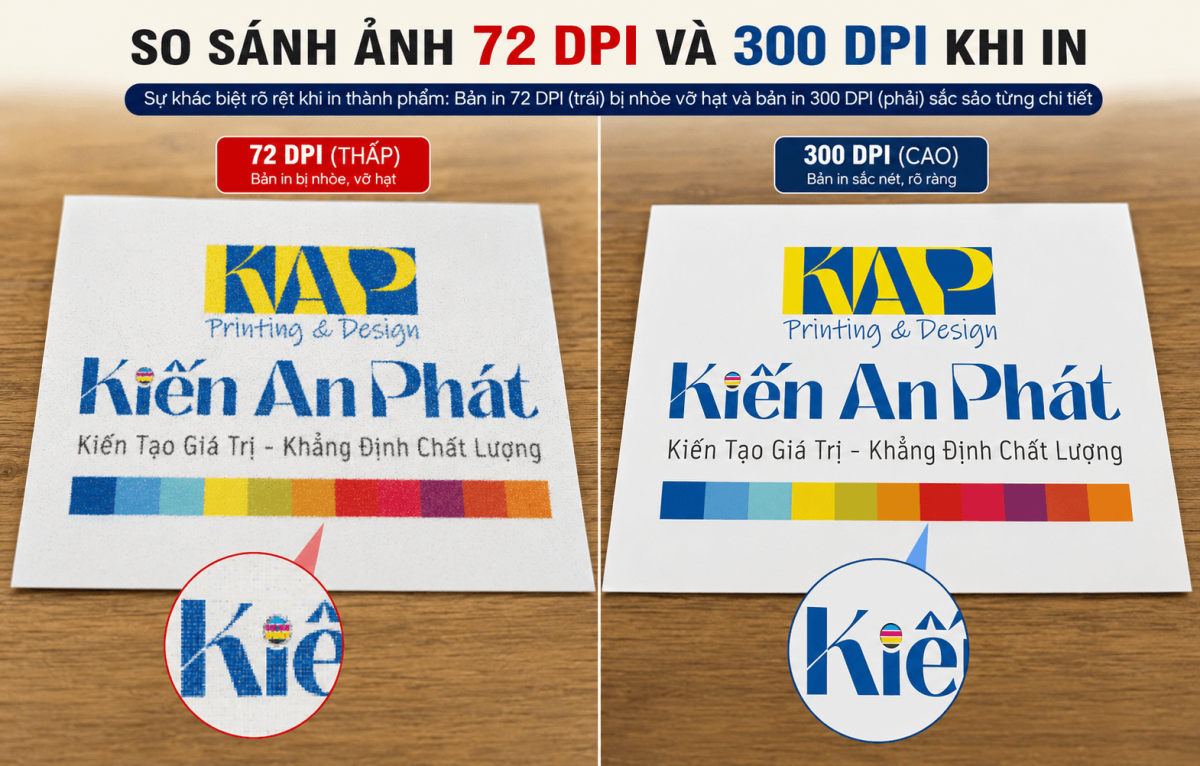
Một trong những thắc mắc kinh điển nhất của khách hàng khi gửi file sang xưởng in là: “Tại sao bức ảnh này xem trên màn hình điện thoại hay máy tính thấy vô cùng sắc nét, nhưng khi in ra giấy lại bị vỡ hạt mờ căm và răng cưa nham nhở?”
Câu trả lời nằm ở sự khác biệt giữa mật độ hiển thị trên màn hình kỹ thuật số và độ phân giải dpi trong in ấn. Màn hình máy tính chỉ cần 72 – 96 PPI là đã đủ đánh lừa thị giác của mắt người, nhưng máy in công nghiệp lại cần một mật độ hạt mực dày đặc hơn gấp nhiều lần để tái tạo trọn vẹn từng đường nét chi tiết.
Để giúp bạn luôn sở hữu những ấn phẩm sắc sảo, không bị lỗi vỡ hình khi sản xuất các mặt hàng tại Sản phẩm in ấn Kiến An Phát, đội ngũ kỹ thuật xưởng in xin chia sẻ cẩm nang chi tiết về thông số DPI và bảng tiêu chuẩn độ phân giải cho từng loại ấn phẩm thực tế.
1. Độ phân giải DPI là gì và sự khác biệt giữa DPI và PPI?
Mặc dù thường được dùng thay thế cho nhau trong giao tiếp thường ngày, DPI và PPI thực chất đại diện cho hai khái niệm vật lý khác biệt:
PHÂN BIỆT RÕ RÀNG GIỮA PPI VÀ DPI:
PPI (Pixels Per Inch): Số lượng điểm ảnh kỹ thuật số (Pixels) hiển thị trên mỗi inch của màn hình điện tử.
DPI (Dots Per Inch): Số lượng giọt mực in thực tế (Ink Dots) mà đầu phun máy in phun xuống mỗi inch trên bề mặt giấy/nhựa.
- DPI (Dots Per Inch): Chỉ số đo lường mật độ hạt mực in trên một inch vuông (1 inch = 2.54 cm). Chỉ số DPI càng cao đồng nghĩa với việc các hạt mực được xếp sát nhau hơn, tạo nên dải chuyển màu mượt mà, văn bản rõ nét và hình ảnh có độ sâu chân thực.
- Mối liên hệ thực tế: Khi bạn thiết kế file trong Photoshop hoặc Illustrator ở mức 300 PPI, phần mềm RIP của máy in công nghiệp sẽ hiểu và phân bổ tương ứng mật độ phun từ 300 đến 1200 DPI tùy cơ chế đầu phun để cho ra bản in sắc nét hoàn hảo.
2. Bảng tiêu chuẩn độ phân giải DPI cho từng loại ấn phẩm in ấn
Không phải ấn phẩm nào cũng cần để độ phân giải cao nhất. Nguyên tắc vàng trong ngành in là: Khoảng cách mắt người quan sát càng gần thì DPI càng phải cao; khoảng cách quan sát càng xa thì DPI có thể giảm xuống để tối ưu dung lượng file.
| Nhóm ấn phẩm in ấn | Khoảng cách quan sát | Tiêu chuẩn DPI bắt buộc | Mục tiêu chất lượng |
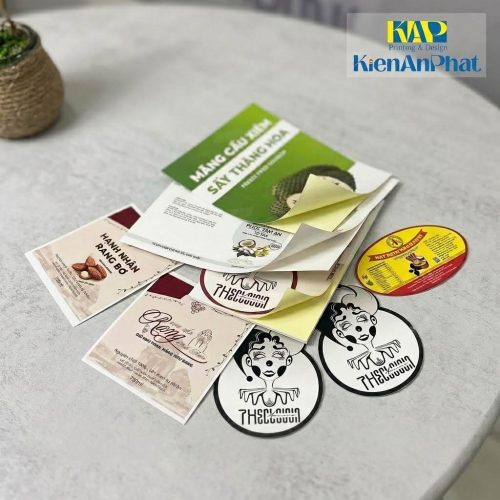
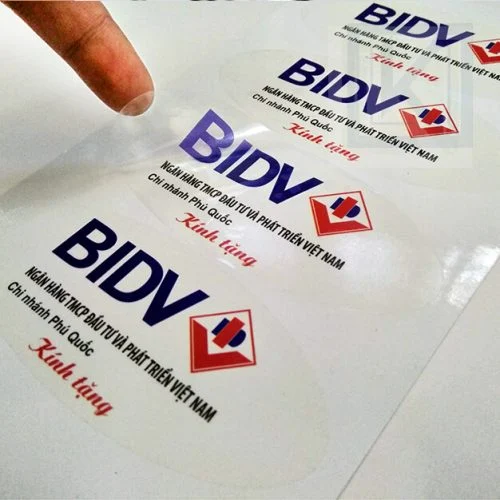
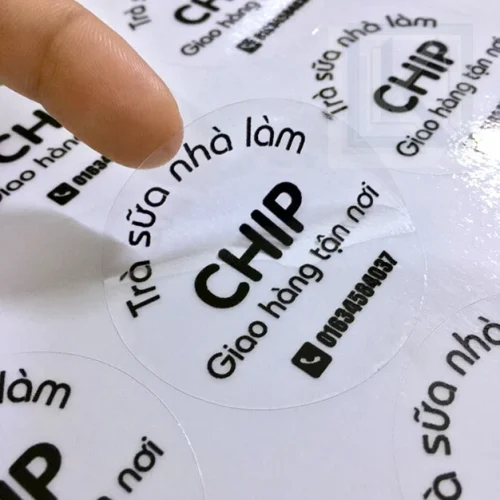
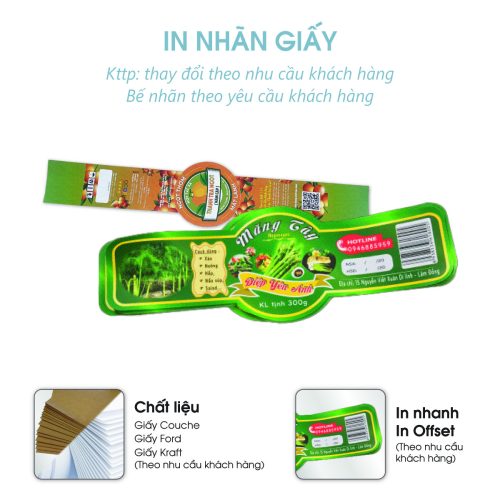
| Tem nhãn decal, sticker, namecard | Cầm tay 20 – 30cm | 300 DPI | Chữ số thành phần và mã vạch Barcode siêu nhỏ không bị đứt nét. |
| Catalogue, brochure, tờ rơi, hồ sơ năng lực | Cầm tay 30 – 50cm | 300 DPI | Ảnh chụp sản phẩm, màu da người và chữ in mịn màng, sắc sảo. |
| Standee cuốn, poster quảng cáo trong nhà | Tầm mắt 1 – 2m | 150 – 200 DPI | Hình ảnh người mẫu, logo thương hiệu cân đối, rõ ràng. |
| Backdrop hội nghị, phông bạt sân khấu tiệc | Đứng xem 2 – 5m | 100 – 150 DPI | Phông nền chụp ảnh không bị vỡ hạt, file nhẹ dễ chuyển máy. |
| Pano tấm lớn, Billboard nóc nhà cao tầng | Từ xa 10 – 20m | 72 – 100 DPI | Tối ưu dung lượng máy in, mắt người nhìn xa không thấy điểm rỗ. |
Khi doanh nghiệp cần đặt in catalogue lấy liền hay đặt in tem nhãn decal, việc tuân thủ nghiêm ngặt mức 300 DPI là tiêu chuẩn bắt buộc để thành phẩm toát lên vẻ cao cấp, chuyên nghiệp.
3. Vì sao không nên để DPI quá cao cho bạt in khổ lớn?
Nhiều designer mới vào nghề thường có thói quen “để 300 DPI cho chắc ăn” trên mọi ấn phẩm. Tuy nhiên, điều này cực kỳ nguy hại khi thiết kế phông bạt quảng cáo khổ lớn:
- File nặng tê liệt máy tính: Một tấm bạt backdrop sân khấu kích thước 6m x 3m nếu bạn để 300dpi, dung lượng file Photoshop có thể lên tới 5 -10GB. Việc này khiến máy tính bị đơ giật lag khi lưu file, gây lỗi khi upload qua mạng và làm máy in xưởng bị treo phần mềm RIP đọc file.
- Lãng phí tài nguyên không cần thiết: Với cự ly người đứng chụp ảnh cách xa phông nền từ 2m trở lên, độ phân giải mắt người hoàn toàn không thể phân biệt được sự khác nhau giữa bạt in 150dpi và 300dpi.
- Lời khuyên xưởng in: Với các đơn hàng đặt in bạt hiflex khổ trên 10 m2, hãy tự tin thiết lập độ phân giải ở mức 100dpi – 150dpi ở kích thước thật 100% để file nhẹ nhàng, xuất file nhanh mà bản in vẫn căng nét hoàn hảo.
4. Hướng dẫn kiểm tra và thiết lập chuẩn DPI trong Photoshop & Illustrator
Để đảm bảo file thiết kế của bạn đã đạt chuẩn trước khi chuyển sang xưởng in, hãy thực hiện theo các bước sau:
Trong Adobe Photoshop (File ảnh Bitmap)
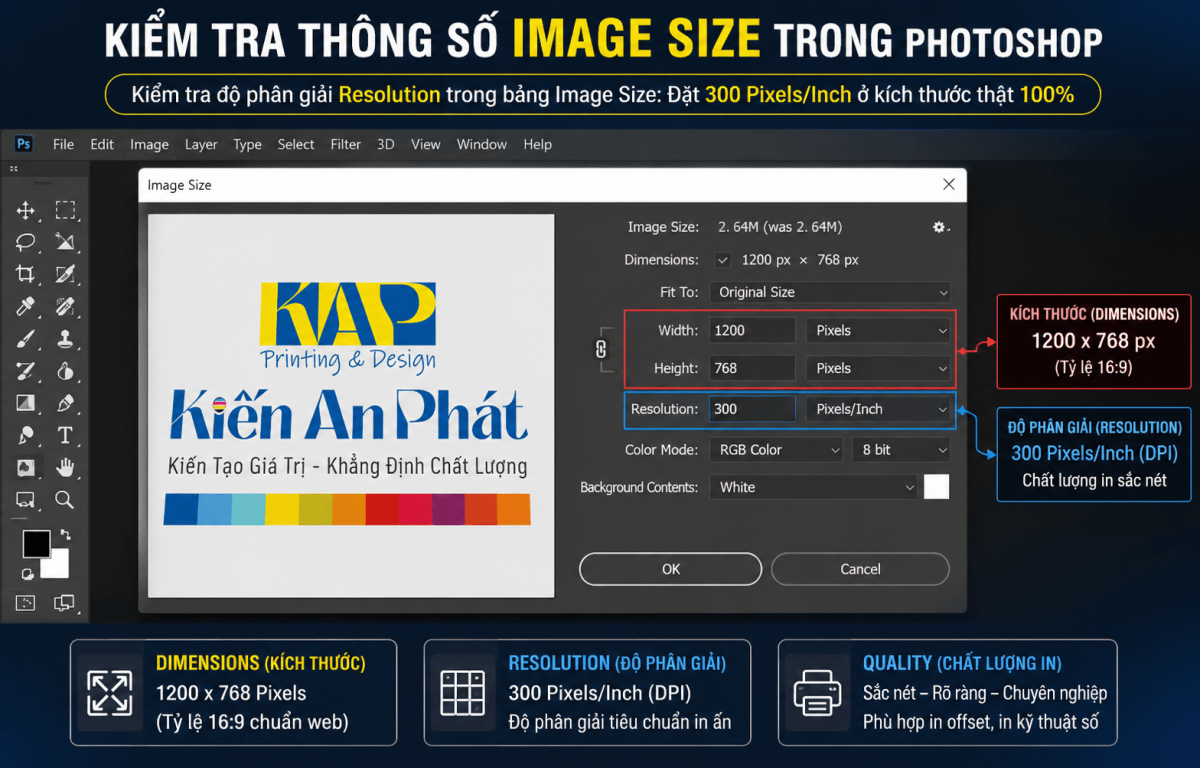
Mở file thiết kế cần kiểm tra, vào menu Image ➔ chọn Image Size (hoặc phím tắt Alt + Ctrl + I).
Xem mục Resolution: Đơn vị phải là Pixels/Inch (không chọn Pixels/Centimeter).
Mẹo chống vỡ ảnh khi nâng DPI: Nếu ảnh đang ở mức 72 DPI và bạn muốn tăng lên 300 DPI, hãy bỏ tích ở ô Resample. Khi đó, kích thước chiều dài/rộng (Width/Height) sẽ tự động thu nhỏ lại theo tỷ lệ tương ứng để giữ nguyên độ sắc nét thực tế của hạt ảnh, tránh tình trạng phần mềm tự nội suy bù điểm ảnh làm hình bị mờ đục.
Trong Adobe Illustrator (File đồ họa Vector)
Illustrator quản lý đối tượng dưới dạng đường cong toán học (Vector) nên chữ viết và logo có thể phóng to vô hạn mà không bao giờ bị vỡ nét. Tuy nhiên, các hiệu ứng đổ bóng, mờ viền hoặc ảnh chụp nhúng vào file vẫn chịu sự chi phối của DPI:
Vào menu Effect ➔ chọn Document Raster Effects Settings.
Tại ô Resolution, luôn tích chọn High (300 ppi).
Sau khi thiết kế xong, hãy làm theo hướng dẫn xuất file in pdf chuẩn để khóa toàn bộ vector và nhúng ảnh chất lượng cao. Đừng quên chuyển RGB sang CMYK trong illustrator để màu sắc in ra không bị xỉn tối so với màn hình.
5. Kinh nghiệm xử lý hình ảnh thực tế từ xưởng In Kiến An Phát
Qua nhiều năm trực tiếp tiếp nhận và xử lý hàng trăm nghìn file in tại TP.HCM, kỹ thuật viên Kiến An Phát đúc kết 3 kinh nghiệm sống còn:
- Tuyệt đối không lấy ảnh từ Zalo hoặc Facebook để in: Ảnh tải về từ mạng xã hội đã bị thuật toán nén dung lượng xuống còn dưới 72 DPI và dung lượng chỉ vài chục Kilobyte. Khi in ra, ảnh chắc chắn sẽ bị nhòe vỡ hạt. Hãy luôn yêu cầu đối tác gửi ảnh gốc qua Google Drive, Dropbox hoặc gửi dưới dạng File tài liệu trên Zalo (tích chọn chất lượng HD).
- Ưu tiên sử dụng định dạng Vector cho Logo: Logo thương hiệu và các đoạn văn bản (text) nên được vẽ hoàn toàn trên Illustrator hoặc Corel. Ảnh vector cho độ sắc nét tuyệt đối ở mọi kích thước, từ chiếc tem nhãn nhỏ 2cm đến tấm biển pano khổng lồ 20m.
- Phối hợp đồng bộ ấn phẩm sự kiện: Khi chuẩn bị khai trương cửa hàng hoặc tham gia hội chợ, doanh nghiệp nên chuẩn bị file poster 150 DPI để mua chân standee cuốn nhôm trưng bày sảnh đón khách, kết hợp in bạt backdrop sân khấu và tem nhãn dán quà tặng để tạo ấn tượng nhận diện thương hiệu chuyên nghiệp.
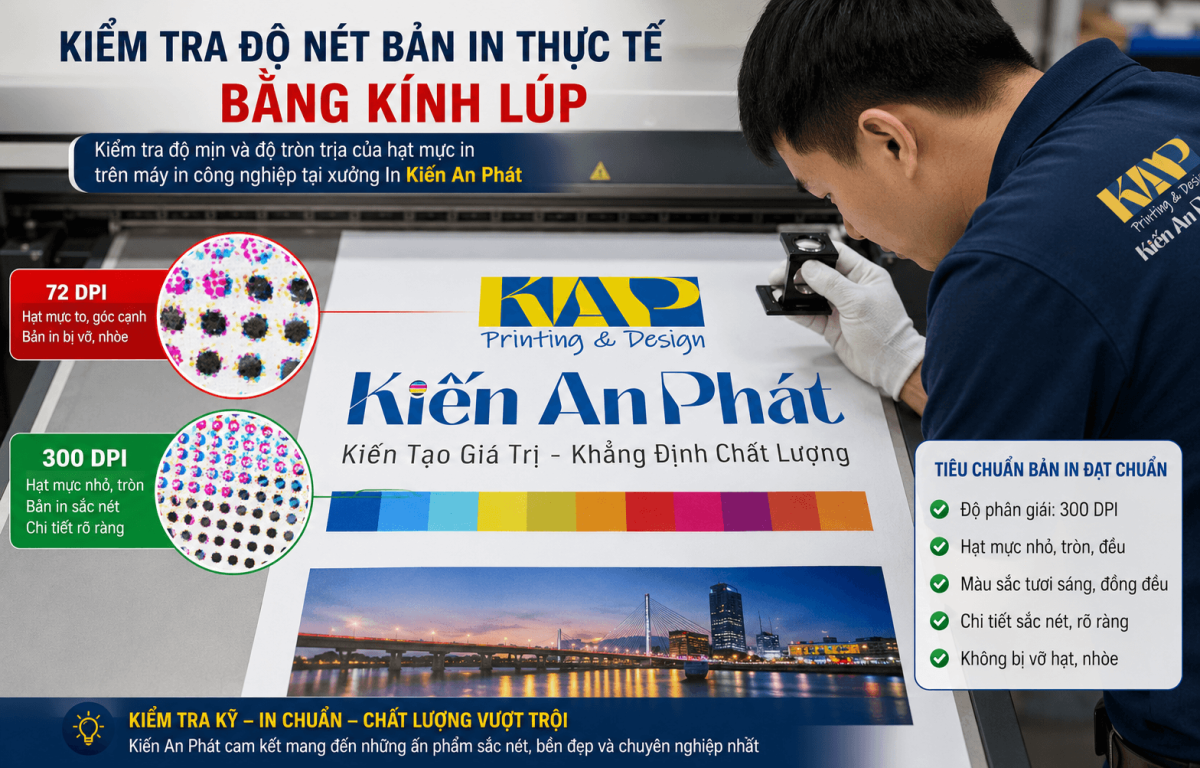
6. Xưởng in ấn chuyên nghiệp, kiểm soát chất lượng chuẩn màu tại TP.HCM
Tại In Kiến An Phát, chúng tôi hiểu rằng mỗi ấn phẩm trao tay khách hàng là một đại diện cho bộ mặt thương hiệu của doanh nghiệp bạn. Chúng tôi cam kết:
- Công nghệ in hiện đại: Sở hữu đầy đủ máy in nhanh laser kỹ thuật số, máy in offset công nghiệp và máy in UV công suất lớn tại Bình Thạnh, đảm bảo bản in mịn màng, sắc sảo từng chi tiết nhỏ.
- Tư vấn kỹ thuật tận tâm: Hỗ trợ kiểm tra độ phân giải, dàn trang và test màu trực tiếp cho khách hàng.
- Tra cứu giá minh bạch: Khách hàng có thể truy cập công cụ tính giá in trực tuyến có sẵn trên website để tham khảo giá theo từng số lượng và quy cách mong muốn.
Mọi chi tiết xin vui lòng liên hệ xưởng in Kiến An Phát tại TP. Hồ Chí Minh.
Website đặt hàng trực tuyến: kienanphat.net